Pourquoi sauvegarder ses photographies et comment ?

Photo credit : Laurent DUFOUR – Autoportrait
Une photographie numérique a quelque chose d’un peu trompeur.
On peut en avoir plusieurs milliers, les voir apparaître tranquillement dans Lightroom, les retrouver sur son ordinateur, sur son téléphone, sur Instagram ou sur Flickr… et avoir l’impression qu’elles sont en sécurité.
En réalité, ce n’est pas forcément le cas. Dans cet article, je vais essayer de démystifier tout cela et de vous proposer une méthode simple, réaliste et surtout adaptée à une photothèque photographique.
Pour un photographe, et particulièrement pour un photographe humaniste qui accumule des années de scènes de rue, de voyages, de rencontres et de petits moments qui ne se reproduiront jamais, la question mérite donc un peu plus d’attention.Mais pas besoin pour autant de devenir informaticien.







































Photographier, c’est accumuler des souvenirs. Les sauvegarder, c’est simplement éviter qu’un jour ils disparaissent.
Je vais commencer par une évidence : un disque dur peut mourir. Cela paraît presque trop simple, mais c’est pourtant la première cause de perte de données chez beaucoup de photographes.
Un disque dur mécanique contient des pièces qui tournent. Un SSD possède de la mémoire électronique qui n’est pas éternelle. Une carte mémoire peut tomber en panne. Un ordinateur peut être volé. Un portable peut être renversé, cassé ou simplement tomber dans une flaque.
Et puis il y a les accidents beaucoup moins techniques :
-
- un disque externe qui tombe du bureau
- un ordinateur volé pendant un voyage
- une carte mémoire effacée avant d’avoir été copiée
- une erreur de manipulation
- un dossier supprimé par inadvertance
- un ransomware
- un incendie ou un dégât des eaux
- une panne électrique
- un NAS qui tombe en panne
- un compte cloud inaccessible
- un service en ligne qui change ses conditions
- et, tout simplement, le « je pensais que c’était déjà copié ».
Le dernier est probablement l’un des plus dangereux. La sauvegarde ne sert donc pas uniquement à se protéger contre une panne matérielle.
Elle sert surtout à se protéger contre l’imprévu.
Et plus une photographie est irremplaçable, plus elle mérite plusieurs copies.
Cette distinction est importante. Si je copie un dossier de 10 000 photographies de mon ordinateur vers un disque externe, j’ai bien deux exemplaires. Mais si je laisse ce disque externe posé à côté de l’ordinateur et que la foudre, un incendie ou un cambriolage touche la pièce, les deux copies peuvent disparaître en même temps.
J’ai donc deux copies…mais pas une bonne stratégie de sauvegarde.
De la même manière, si je synchronise automatiquement deux dossiers et que je supprime par erreur un dossier contenant 500 photographies, la suppression peut être répercutée sur les deux côtés.
La synchronisation est très pratique. Elle n’est pas automatiquement une sauvegarde.
Une sauvegarde doit permettre de revenir en arrière.
C’est notamment pour cela que les systèmes de versioning, les corbeilles, les snapshots ou les historiques de versions sont intéressants.
Pour beaucoup de photographes, le premier réflexe consiste à acheter un disque dur externe, et c’est une excellente idée.
Un disque externe est probablement la solution la plus simple pour commencer.
-
- On le branche.
- On copie ses photographies.
- On le débranche.
- Et on le range ailleurs.
Un NAS, en revanche, va beaucoup plus loin. NAS signifie Network Attached Storage, autrement dit un stockage connecté au réseau. Il s’agit en quelque sorte d’un petit serveur personnel équipé d’un ou plusieurs disques durs.
-
- Simple : on branche et on copie.
- Peu coûteux : un disque de plusieurs téraoctets reste relativement abordable.
- Portable : très pratique pour emporter une copie en voyage.
- Hors ligne : une fois débranché, il n’est plus exposé aux attaques réseau.
- Parfait pour commencer : surtout si vous n’avez encore aucune stratégie de sauvegarde.
Mais il a aussi ses limites. Il faut penser à effectuer les copies. Il faut surveiller l’espace disponible. Il faut éventuellement conserver plusieurs disques.
Et surtout, un disque posé à côté de l’ordinateur ne constitue pas une protection contre un sinistre touchant le logement.
Un NAS est beaucoup plus confortable pour une photothèque importante.
Il peut :
-
- centraliser toute votre photothèque
- fonctionner 24 heures sur 24
- accueillir plusieurs disques
- utiliser un système RAID pour continuer à fonctionner après la panne d’un disque selon la configuration choisie
- faire des sauvegardes automatiques
- synchroniser des données vers le cloud
- synchroniser des données avec un autre NAS
- conserver des versions ou des snapshots selon le modèle et le logiciel
- être accessible depuis plusieurs ordinateurs
- et devenir votre véritable « bibliothèque photographique »
Mais attention à une idée reçue :
un NAS en RAID n’est pas une sauvegarde.
Le RAID protège principalement contre la panne d’un ou plusieurs disques selon le niveau de RAID utilisé.
Il ne protège pas contre un incendie, ni contre un vol. Il ne protège pas automatiquement contre une suppression accidentelle. Et il ne protège pas nécessairement contre un ransomware.
Un NAS doit donc être considéré comme un élément de la stratégie de sauvegarde, pas comme la stratégie complète.
Le marché des NAS est dominé depuis longtemps par quelques fabricants.
Je ne vais pas chercher ici à établir un classement absolu : un NAS destiné à héberger des films n’a pas exactement les mêmes priorités qu’un NAS destiné à conserver 20 ans de photographies RAW.
Pour un photographe, je privilégie surtout :
-
- la fiabilité et la simplicité du système
- la possibilité de faire évoluer la capacité
- la qualité des outils de sauvegarde
- les snapshots ou l’historique des versions
- la sécurité
- la possibilité de sauvegarder vers plusieurs clouds
- la possibilité de synchroniser avec un autre NAS
- et la simplicité de récupération des données
Les notes ci-dessous sont donc mes notes pour un usage photographique et de sauvegarde, et non des notes techniques universelles.
| NAS | Baies | Réseau | Points forts pour un photographe | Cloud / sauvegarde | Jottacloud | Note |
|---|---|---|---|---|---|---|
| Synology DS925+ | 4 | 2 x 2,5 GbE | DSM très mature, Hyper Backup, Cloud Sync, snapshots selon configuration, excellente gestion des sauvegardes | Excellent : Box, Dropbox, Google Drive, OneDrive, S3, Backblaze B2, WebDAV… | Pas de client NAS natif ; passage par PC/Mac | ★★★★★ |
| Synology DS423+ | 4 | 2 x 1 GbE | Très bon compromis, DSM, Cloud Sync, Hyper Backup, idéal pour une photothèque familiale ou personnelle | Excellent : Box, Dropbox, Google Drive, OneDrive, S3, Backblaze B2, WebDAV… | Pas de client NAS natif ; passage par PC/Mac | ★★★★★ |
| QNAP TS-464 | 4 | 2 x 2,5 GbE | Très bonnes performances, 2 M.2 NVMe, QTS ou QuTS hero, snapshots et outils de sauvegarde complets | Excellent avec Hybrid Backup Sync : clouds publics, NAS distant, S3, WebDAV… | Pas d’intégration native recensée | ★★★★★ |
| ASUSTOR AS5404T | 4 | 2 x 2,5 GbE | 4 emplacements M.2 NVMe, matériel puissant, bonne offre de sauvegarde cloud | Très bon : Box, Google Drive, Dropbox, OneDrive, S3, Backblaze B2, WebDAV… | Pas d’intégration native recensée | ★★★★☆ |
| TerraMaster F4-424 | 4 | 2 x 2,5 GbE | Très bon rapport équipement/prix, DDR5, 2 M.2 NVMe | Très bon : Box, Dropbox, Google Drive, OneDrive, pCloud, S3… | Pas d’intégration native recensée | ★★★★☆ |
| UGREEN NASync DXP4800 Plus | 4 | 1 x 10 GbE + 1 x 2,5 GbE | Très puissant, 8 Go DDR5, 2 M.2, intéressant pour gros volumes et réseau rapide | Bon et en progression ; vérifier le cloud précis avant achat | Pas d’intégration native recensée | ★★★★☆ |
Et Jottacloud ?
C’est justement un cas intéressant. Jottacloud mérite une précision importante.
Le service permet bien de sauvegarder un lecteur réseau ou un NAS, mais sa documentation indique qu’il n’existe pas de client séparé pour les NAS tiers : le NAS doit être accessible par un ordinateur qui exécute l’application Jottacloud pour PC/Mac.
Et il y a un détail que je trouve particulièrement important pour une sauvegarde : la sauvegarde d’un lecteur réseau est miroir. Si vous supprimez un fichier du dossier NAS surveillé, cette suppression est également répercutée dans le cloud.
Autrement dit :
-
- « Le NAS se connecte directement à Jottacloud ? » : non, pas avec un client NAS natif dédié
- « Je peux sauvegarder un dossier de mon NAS vers Jottacloud ? » : oui, via un ordinateur connecté au NAS
- « Jottacloud remplace une sauvegarde versionnée ? » : pas forcément. Il faut vérifier précisément la politique de rétention et conserver une autre copie indépendante
C’est une nuance importante si Jottacloud est un critère déterminant lors de l’achat d’un NAS.
Dans mon cas, j’utilise un Synology DS423+.
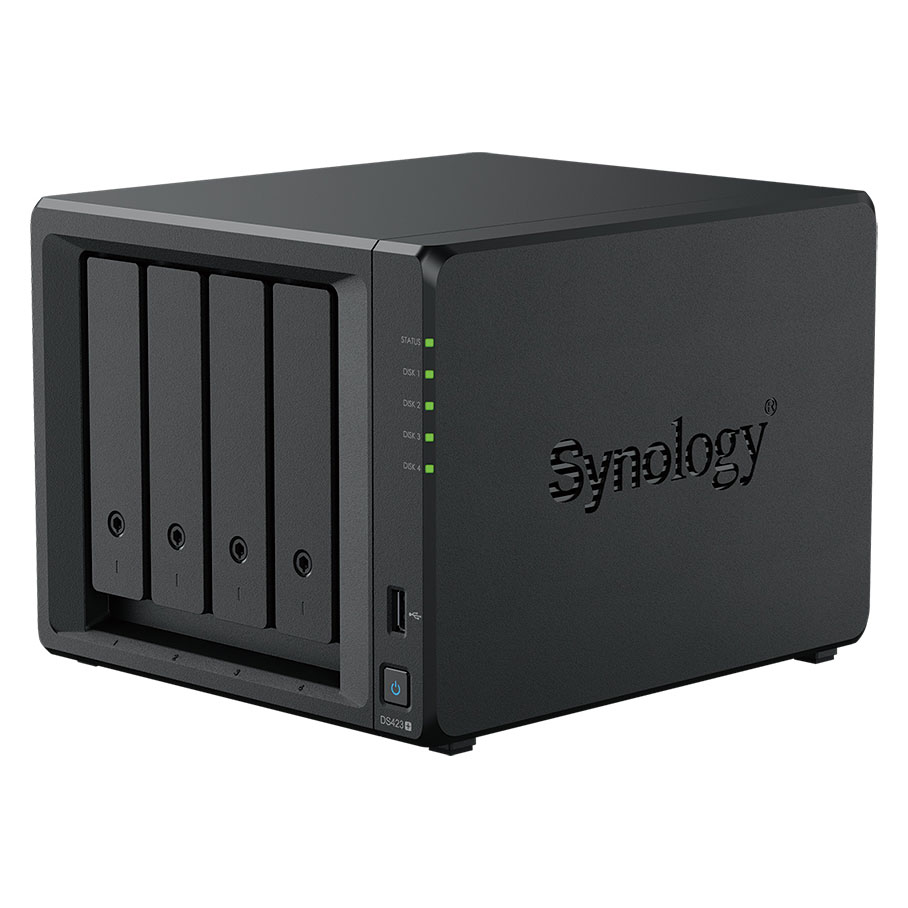
Synology permet notamment de combiner :
-
- Hyper Backup pour les sauvegardes
- Cloud Sync pour les synchronisations avec des clouds publics
- Synology Drive pour la synchronisation et l’accès aux fichiers
- des snapshots sur les modèles et configurations compatibles
- et une gestion relativement simple depuis DSM
Pour un photographe qui ne souhaite pas passer ses soirées à administrer un serveur, cette simplicité compte énormément.
Le RAID est souvent présenté comme la solution miracle. Ce n’est pas le cas.
Avec plusieurs disques, un NAS peut utiliser par exemple RAID 1, RAID 5, RAID 6 ou SHR selon le constructeur. L’idée générale est de pouvoir continuer à travailler lorsque l’un des disques tombe en panne, voire davantage selon le niveau choisi. C’est très pratique.
Mais imaginons : Votre NAS contient 20 000 photographies, les quatre disques sont dans le même meuble, un incendie détruit le logement. Le RAID peut être parfait.
Vous avez quand même perdu les quatre disques.
Le RAID améliore la disponibilité. La sauvegarde protège les données.
Cette distinction mérite vraiment d’être retenue.
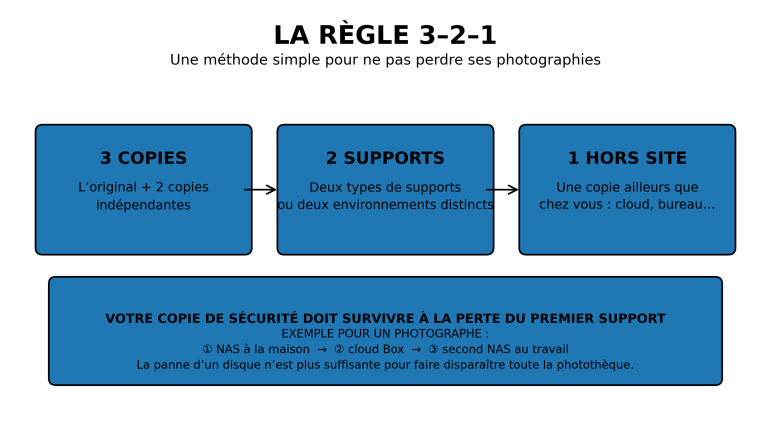
Si vous ne voulez retenir qu’une seule chose de cet article, retenez celle-ci :
3 copies de vos données
sur 2 supports ou environnements différents
dont 1 copie située en dehors de chez vous.
Concrètement, cela peut donner :
-
- Copie 1 : votre NAS principal à la maison
- Copie 2 : un second NAS ou un disque externe
- Copie 3 : une copie dans le cloud ou dans un autre lieu
Le troisième exemplaire est particulièrement important. Si vous avez un NAS chez vous et un disque externe posé juste à côté, vous avez bien deux copies. Mais elles sont physiquement dans le même endroit.
Un cambriolage, un incendie, une inondation ou un dégât électrique peut supprimer les deux.
La troisième copie hors site change complètement la situation.
J’ai préparé une infographie simple qui résume cette règle.
C’est ici que la théorie devient concrète.
Chez moi, j’ai un Synology DS423+.
J’utilise l’application Cloud Sync pour synchroniser mes photographies vers Box.com.
Puis, dans un autre lieu, mon NAS Synology DS218 récupère les photographies depuis Box.
On obtient donc une chaîne assez simple :
PHOTOGRAPHIES
     │
     ▼
Synology DS423+ à la maison
     │
     │ Cloud Sync
     ▼
       BOX
     │
     │ synchronisation
     ▼
Synology DS218 au travail
Cela présente plusieurs avantages.
Si mon logement disparaît complètement, la copie située chez Box et celle du DS218 ne sont pas dans le même lieu.
C’est exactement le principe de la règle 3-2-1.
Le point essentiel n’est donc pas simplement d’avoir « un cloud », c’est d’avoir une copie qui survive à un problème affectant le lieu principal.
J’aurais pu chercher à synchroniser directement les deux NAS, mais Box joue ici le rôle d’un intermédiaire.
Le DS423+ envoie les photographies vers Box.
Le DS218 récupère ensuite les photographies depuis Box.
Cela permet de découpler les deux lieux.
Le NAS de la maison n’a pas besoin de connaître directement le NAS du travail. Et le NAS du travail n’a pas besoin d’être exposé directement à Internet pour aller chercher les données.
C’est une architecture que je trouve particulièrement intéressante pour quelqu’un qui veut rester simple.
C’est probablement le point le plus important.
Une panne du DS423+ ne signifie pas automatiquement la disparition de la photothèque. Si le DS423+ devient indisponible, une copie existe ailleurs. Si un problème touche le NAS du travail, une copie reste chez Box et à la maison.
On a donc une certaine forme de redondance géographique.
Cloud Sync permet de choisir le sens de synchronisation. Dans mon cas, le DS423+ peut envoyer les modifications vers Box.
On n’a pas besoin de tout faire à la main. Une fois le système correctement configuré, il travaille en arrière-plan.
Attention : une synchronisation n’est pas forcément une sauvegarde versionnée.
Si une suppression ou une modification indésirable est propagée jusqu’au cloud et au second NAS, elle peut se retrouver partout.
Pour les photographies auxquelles vous tenez vraiment, je recommande donc de conserver également un historique, une corbeille, des snapshots ou une véritable sauvegarde versionnée lorsque cela est possible.
Je ne prétends pas que Box est « le meilleur cloud ». Il est simplement particulièrement adapté à mon organisation.
Le plus important est de regarder l’ensemble du système. Un excellent cloud mal intégré à votre NAS peut être moins intéressant qu’un service très bien intégré à votre matériel.
Dans mon cas :
-
- Cloud Sync sait travailler avec Box
- le DS423+ peut envoyer les photographies automatiquement
- le DS218 peut récupérer les fichiers depuis Box
- les deux NAS sont dans deux lieux différents
- je conserve donc plusieurs exemplaires
- et je n’ai pas besoin de faire manuellement la copie chaque soir
C’est exactement le genre de système que je recherche : une solution suffisamment automatisée pour ne pas dépendre de ma mémoire.
Les clouds de synchronisation sont probablement les services que l’on connaît le mieux : Dropbox, Google Drive, OneDrive, Box, kDrive…
Leur principe est simple : un dossier présent sur votre ordinateur est synchronisé avec le cloud. Une modification effectuée sur un appareil est ensuite répercutée sur les autres appareils connectés.
C’est extrêmement pratique.
Je peux commencer une sélection de photographies sur mon ordinateur, la retrouver sur mon portable, la partager avec quelqu’un ou y accéder depuis un autre lieu sans avoir à transporter un disque dur.
Mais il faut bien comprendre la différence entre synchroniser et sauvegarder.
Prenons un exemple très simple.
Je possède un dossier :
Photos
   │
   ├── 2026
   ├── 2025
   └── Voyages
Je le place dans Dropbox ou OneDrive.
À partir de ce moment-là, le service synchronise ce dossier avec le cloud.
Je supprime une photographie sur mon ordinateur ? La suppression peut être répercutée dans le cloud.
Je modifie un fichier ? La modification est synchronisée.
Je renomme un dossier ? Le changement est propagé.
C’est précisément ce qui rend la synchronisation aussi pratique… mais aussi potentiellement dangereuse si on la considère comme une sauvegarde unique.
La synchronisation cherche à maintenir plusieurs emplacements cohérents. La sauvegarde cherche à permettre de revenir en arrière.
Heureusement, les principaux services proposent aujourd’hui des fonctions de récupération, d’historique ou de restauration. Mais leur durée et leurs possibilités varient selon le service et le forfait.
Dropbox est probablement l’un des exemples les plus connus de cloud de synchronisation.
Son fonctionnement historique repose sur la synchronisation d’un dossier entre l’ordinateur et le cloud. Mais Dropbox propose également aujourd’hui Dropbox Backup, qui permet de sauvegarder automatiquement certains fichiers et dossiers de l’ordinateur ainsi que des disques externes.
Dropbox propose également des fonctions de récupération et d’historique des versions. C’est donc un service qui se situe désormais assez clairement entre cloud de synchronisation et sauvegarde cloud.
Pour un photographe, c’est intéressant parce que l’on peut utiliser Dropbox pour travailler avec ses fichiers tout en disposant de mécanismes de récupération.
Mais je continuerais malgré tout à le considérer comme un élément d’une stratégie de sauvegarde, et non comme l’unique copie de mes RAW.
Google Drive est avant tout un espace de stockage et de synchronisation intégré à l’écosystème Google.
Google One ajoute de l’espace de stockage utilisable notamment par Google Drive, Google Photos et Gmail.
Pour un photographe qui utilise déjà Google Photos, l’écosystème peut être très pratique. On peut retrouver ses photographies sur plusieurs appareils et disposer d’un stockage distant.
Mais là encore, il faut distinguer le stockage accessible partout d’une véritable stratégie de sauvegarde indépendante.
Si vous utilisez Google Drive pour vos photographies, je conseille de vérifier précisément ce qui est synchronisé, ce qui est sauvegardé, la durée de conservation des versions et surtout la manière dont vous pourrez restaurer une photothèque complète.
OneDrive est particulièrement intéressant pour les photographes qui travaillent déjà dans l’environnement Microsoft.
Microsoft permet notamment de sauvegarder certains dossiers importants de l’ordinateur vers OneDrive. Les fichiers sont ensuite disponibles sur les différents appareils connectés au compte.
C’est donc une solution très pratique pour les documents, les JPEG, les exports et certains dossiers de travail.
Pour une photothèque de plusieurs téraoctets composée principalement de RAW, le choix dépendra davantage du volume, du forfait et de votre manière de travailler.
OneDrive reste cependant un excellent exemple de la frontière entre synchronisation, stockage et sauvegarde.
Box est le cloud que j’utilise dans ma propre stratégie.
Il est particulièrement orienté vers le stockage, la gestion et le partage de fichiers. Pour moi, son intérêt est surtout lié à son excellente intégration avec Synology Cloud Sync.
Mon DS423+ peut ainsi envoyer automatiquement les photographies vers Box, qui devient une copie distante de ma photothèque.
Puis mon DS218, installé dans un autre lieu, récupère les données depuis Box.
Dans mon cas, Box n’est donc pas simplement un espace dans lequel je dépose quelques fichiers. Il devient un relais entre deux lieux physiques différents.
C’est précisément ce qui rend cette solution intéressante dans le cadre de la règle 3-2-1.
kDrive est également intéressant dans cette catégorie.
Il combine stockage cloud, synchronisation entre appareils et fonctions de partage. Les données sont hébergées en Suisse.
La Suisse n’appartient pas à l’Union européenne, mais son cadre de protection des données est particulièrement solide.
Pour un photographe qui souhaite privilégier un fournisseur européen au sens large, tout en gardant une solution de synchronisation classique, kDrive mérite donc d’être regardé.
La réponse est : parfois en partie, mais je ne compterais pas uniquement sur eux.
Un service comme Dropbox, OneDrive ou Box peut parfaitement constituer une copie distante.
Certains proposent même des historiques de versions et des mécanismes de récupération.
Mais je préfère conserver une véritable stratégie de sauvegarde autour de ces services :
-
- une photothèque principale sur mon ordinateur ou mon NAS
- une copie synchronisée dans le cloud
- une autre copie indépendante sur un autre support ou dans un autre lieu
- et, lorsque c’est possible, un historique permettant de revenir en arrière
C’est particulièrement important pour les photographies auxquelles on tient vraiment.
Voici les principaux services que je regarderais pour une photothèque photographique. Les notes restent personnelles et correspondent à un usage de photographe, pas à un classement universel.
| Service | Type | Intérêt pour le photographe | Récupération / versions | Données dans l’UE ? | Note |
|---|---|---|---|---|---|
| Dropbox | Synchronisation + Backup | Excellent écosystème, très simple à utiliser, sauvegarde ordinateur et disques externes | Oui, selon forfait et fonction utilisée | À vérifier selon l’offre/région | ★★★★★ |
| Box | Cloud + synchronisation | Très intéressant avec Synology Cloud Sync ; particulièrement adapté à mon propre système | Versions et récupération selon offre | Possible — notamment via Box Zones pour certaines offres | ★★★★★ |
| OneDrive | Cloud + synchronisation + sauvegarde de dossiers | Excellent si l’on travaille déjà avec Microsoft et Windows | Historique et récupération selon offre | Selon région/compte | ★★★★☆ |
| Google Drive / Google One | Cloud + synchronisation + stockage | Très pratique avec Google Photos et l’écosystème Google | Selon service et historique disponible | Selon région/compte | ★★★★☆ |
| kDrive / Infomaniak | Cloud + synchronisation | Solution européenne au sens large, intéressante pour les photographes attachés à la localisation des données | Versions et récupération selon offre | Non — Suisse | ★★★★☆ |
Une nouvelle fois, attention au mot « sauvegarde ».
Ces services peuvent parfaitement entrer dans une stratégie 3-2-1, mais leur rôle initial reste souvent le stockage, la synchronisation et le travail sur les fichiers.
Pour une sauvegarde pure et automatisée d’une grosse photothèque, les services présentés dans la section suivante sont souvent plus adaptés.
Il faut ici distinguer deux familles de services.
La première est celle du cloud de synchronisation : Dropbox, Google Drive, OneDrive, Box, kDrive, etc.
La seconde est celle des services réellement orientés sauvegarde : Backblaze Computer Backup, IDrive, Jottacloud, etc.
Certains services sont à cheval entre les deux. Pour un photographe, ce n’est pas forcément un problème. Il faut simplement savoir ce que l’on achète.
Backblaze est l’un des services les plus connus dans le domaine de la sauvegarde en ligne. Son intérêt est sa simplicité. L’application sauvegarde automatiquement les données de l’ordinateur et les disques externes connectés.
Pour un photographe qui travaille sur un ordinateur et conserve une photothèque locale, c’est particulièrement intéressant.
Autre point intéressant pour les Européens : Backblaze propose une région de données EU Central située à Amsterdam.
IDrive est davantage orienté vers la sauvegarde multi-appareils. Il permet notamment de sauvegarder plusieurs ordinateurs avec un même compte et propose également des offres orientées NAS et entreprises.
Son chiffrement AES-256 et la possibilité d’utiliser une clé privée sont des arguments intéressants pour les photographes qui souhaitent renforcer la confidentialité.
Jottacloud est particulièrement intéressant pour un photographe. Le service est basé en Norvège et indique stocker les données en Norvège.
La Norvège n’est pas membre de l’Union européenne, mais elle fait partie de l’Espace économique européen et applique un cadre de protection des données européen. Jottacloud propose notamment une formule avec stockage illimité, avec une réduction progressive de la vitesse d’envoi au-delà d’un certain volume selon l’offre.
Autre particularité : Jottacloud est très clairement orienté vers les photos et les sauvegardes. Pour un photographe qui veut quelque chose de simple, c’est une solution à regarder sérieusement.
pCloud se situe davantage dans la catégorie stockage + synchronisation + sauvegarde. Sa fonction Backup permet de sélectionner des dossiers de l’ordinateur et de les sauvegarder automatiquement.
pCloud permet désormais de choisir une région de données, notamment une région située dans l’Union européenne. C’est un point intéressant pour les utilisateurs qui souhaitent conserver leurs données dans l’UE.
kDrive est la solution d’Infomaniak. Les données sont hébergées en Suisse, et non dans l’Union européenne. La Suisse n’est donc pas un pays de l’UE, mais elle bénéficie d’un cadre juridique de protection des données très solide.
Infomaniak indique également répliquer les fichiers sur plusieurs supports et plusieurs centres de données. Pour un photographe européen qui accorde de l’importance à la localisation des données, c’est une option intéressante.
Proton Drive met l’accent sur la confidentialité. Les fichiers sont chiffrés de bout en bout, ce qui signifie que Proton indique ne pas pouvoir lire leur contenu.
Les données sont stockées dans des infrastructures situées notamment en Suisse, en Allemagne et en Norvège selon Proton. Ce n’est donc pas une entreprise de l’Union européenne, mais une partie de son infrastructure se trouve dans l’UE.
Son chiffrement est particulièrement intéressant pour des photographies sensibles ou des archives que l’on ne souhaite pas exposer au fournisseur.
Wasabi est un peu différent. Ce n’est pas un service de sauvegarde « grand public » au même sens que Jottacloud ou Backblaze Computer Backup.
Il s’agit plutôt d’un stockage objet compatible avec les besoins des solutions de sauvegarde et des NAS. Son intérêt est donc surtout pour les photographes qui souhaitent construire une solution plus technique.
Wasabi propose plusieurs régions européennes, notamment Paris, Amsterdam, Francfort et Milan.
Les notes ci-dessous correspondent à mon évaluation pour un photographe qui cherche une solution de sauvegarde de photos et de RAW.
La colonne « UE » indique si les données peuvent être hébergées dans l’Union européenne. Elle ne signifie pas nécessairement que l’entreprise elle-même est européenne.
| Service | Type | Intérêt pour le photographe | Chiffrement / sécurité | Données dans l’UE ? | Note |
|---|---|---|---|---|---|
| Backblaze Computer Backup | Sauvegarde ordinateur + disques externes | Très simple pour automatiser une copie hors site | Chiffrement, région choisie à la création | Oui — Amsterdam avec EU Central | ★★★★★ |
| Jottacloud | Cloud + sauvegarde | Très intéressant pour grandes photothèques et usage photo | Chiffrement et contrôle de compte | Non — Norvège, hors UE mais dans l’EEE | ★★★★★ |
| IDrive | Sauvegarde multi-appareils | Très complet pour plusieurs ordinateurs et appareils | AES-256 ; option de clé privée selon offre | À vérifier selon le compte/région | ★★★★☆ |
| pCloud | Cloud + synchronisation + backup | Bon compromis pour une photothèque personnelle | Chiffrement ; option Crypto séparée | Oui — région UE disponible | ★★★★☆ |
| kDrive / Infomaniak | Cloud + synchronisation | Très bon choix pour un photographe attaché à un hébergement européen proche | Chiffrement, sauvegardes multiples, 2FA | Non — Suisse | ★★★★☆ |
| Proton Drive | Cloud + sauvegarde photo | Excellent pour la confidentialité | Chiffrement de bout en bout | Partiellement — Allemagne dans l’UE, mais aussi Suisse et Norvège | ★★★★☆ |
| Wasabi | Stockage objet | Très intéressant pour une stratégie NAS + sauvegarde technique | Stockage redondant, choix de région | Oui — Paris, Amsterdam, Francfort, Milan… | ★★★★☆ |
| Dropbox | Synchronisation + Backup | Excellent écosystème, sauvegarde ordinateur et disques externes | Historique et récupération selon offre | À vérifier selon l’offre/région | ★★★★★ |
| Box | Cloud + synchronisation | Excellent avec Synology Cloud Sync ; très adapté à mon système | Versions et récupération selon offre | Possible — Box Zones selon offre | ★★★★★ |
| OneDrive | Cloud + synchronisation + sauvegarde de dossiers | Très pratique dans l’écosystème Microsoft | Historique et récupération selon offre | Selon région/compte | ★★★★☆ |
| Google Drive / Google One | Cloud + synchronisation + stockage | Très pratique avec Google Photos et l’écosystème Google | Selon service et historique disponible | Selon région/compte | ★★★★☆ |
| kDrive / Infomaniak | Cloud + synchronisation | Solution intéressante pour privilégier un fournisseur européen au sens large | Versions et récupération selon offre | Non — Suisse | ★★★★☆ |
Une précision importante sur la colonne « UE » :
La localisation des données et le pays où l’entreprise est établie sont deux choses différentes. Par exemple, une société américaine peut proposer un stockage dans un datacenter situé aux Pays-Bas. Inversement, une société européenne peut utiliser des infrastructures situées ailleurs.
Si la localisation des données est un critère important pour vous, il faut donc regarder la région de stockage réellement sélectionnée pour votre compte, et pas seulement le pays du siège de l’entreprise.
Instagram, Facebook, Threads, TikTok et les autres réseaux sociaux sont d’excellents outils pour montrer vos photographies. Ils ne sont pas conçus pour remplacer une sauvegarde personnelle.
La raison est simple : vous ne contrôlez pas réellement l’infrastructure qui contient votre photographie.
Vous utilisez un service dont les règles, les formats, les fonctionnalités et les conditions d’accès peuvent évoluer.
Il y a également un autre problème : le fichier que vous publiez n’est pas nécessairement le fichier original que vous avez produit.
Une photographie destinée aux réseaux sociaux est souvent redimensionnée, recompressée ou transformée.
Et même lorsque la plateforme conserve une version de qualité correcte, cela ne signifie pas que vous disposez de votre RAW, de votre fichier TIFF, de votre PSD, de votre XMP ou de l’ensemble de vos métadonnées.
-
- Instagram est une vitrine, pas une archive RAW.
- Facebook est une plateforme de publication, pas un système de sauvegarde personnel.
- Un compte peut être piraté ou bloqué.
- Les règles de téléchargement et de conservation peuvent évoluer.
- Une plateforme peut modifier la qualité ou la taille des fichiers.
- La suppression d’un compte peut entraîner la disparition du contenu.
Les conditions de Facebook indiquent d’ailleurs qu’en cas de suppression définitive du compte, les photos et autres contenus ajoutés ne sont plus récupérables. Ce n’est pas une critique du réseau social. C’est simplement une question de fonction.
On utilise un réseau social pour partager. On utilise une sauvegarde pour conserver.
Flickr est un cas beaucoup plus intéressant. Flickr est une excellente plateforme pour les photographes. Elle conserve les photographies dans leur qualité d’origine dans certaines conditions, permet de les classer, de les présenter et de les télécharger.
Mais même Flickr recommande lui-même de conserver une sauvegarde hors ligne de son contenu. Et c’est révélateur. Flickr indique que les photographies supprimées ne sont pas récupérables et recommande donc une sauvegarde hors ligne.
La plateforme a également modifié en 2025 les possibilités de téléchargement des fichiers originaux pour les comptes gratuits.
Ce genre de changement montre bien la différence entre : « mes photographies sont stockées sur Flickr » et « je possède une sauvegarde indépendante de mes photographies ».
Flickr peut donc parfaitement faire partie de votre stratégie.
Je le vois plutôt comme :
-
-
-
- une galerie
- un espace de partage
- une archive supplémentaire
- un moyen de retrouver et montrer son travail
- éventuellement une copie supplémentaire
-
-
Mais je ne supprimerais pas mon NAS sous prétexte que toute ma photothèque se trouve sur Flickr.
C’est un petit piège mental.
Imaginons :
-
-
-
- Photo sur mon ordinateur.
- Photo sur Flickr.
- Photo sur Instagram.
-
-
Cela donne trois endroits.
Mais pas forcément trois copies utiles. La version Instagram n’est pas l’original. Flickr dépend de mon compte. Et mon ordinateur peut tomber en panne.
La règle 3-2-1 ne consiste donc pas à compter le nombre d’endroits où l’on peut voir une photographie. Elle consiste à construire une véritable stratégie de récupération.
Les cartes mémoire ne sont pas une sauvegarde à long terme. Elles sont un support de transport.
Lorsque je pars photographier, je peux conserver les cartes mémoire jusqu’à ce que les photographies soient copiées et vérifiées, mais une fois les fichiers correctement transférés, la carte mémoire ne doit pas être considérée comme mon seul exemplaire de sécurité.
Pour un voyage important, je préfère même conserver les cartes pleines séparément jusqu’à mon retour. C’est une sécurité très simple.
C’est probablement la partie la plus importante pour un photographe de rue.
Quand je pars quelques jours avec un appareil photo, je n’emporte pas un NAS dans mon sac. Il faut donc simplifier.
Si vous partez avec un ordinateur portable, vous avez déjà une solution.
Chaque soir, copiez les photographies de la journée sur l’ordinateur. Si possible, conservez également les cartes mémoire. Et si vous avez un petit SSD externe, copiez également les photographies dessus.
Vous obtenez rapidement :
-
-
-
- les cartes mémoire
- l’ordinateur
- le SSD externe
-
-
Vous êtes déjà beaucoup plus proche de la règle 3-2-1.
Ne mettez pas l’ordinateur et le SSD dans la même petite pochette.
Si votre sac disparaît, vous venez de perdre les deux.
Je préfère répartir les supports.
Par exemple :
-
-
-
- ordinateur dans le sac photo
- SSD externe dans un autre sac
- cartes mémoire pleines sur vous ou dans un endroit différent
-
-
Ce n’est pas très sophistiqué, mais c’est efficace.
Dans un hôtel ou un appartement disposant d’une bonne connexion Internet, je peux lancer une sauvegarde cloud pendant la nuit.
Mais attention aux RAW. Quelques centaines de fichiers peuvent représenter plusieurs dizaines de gigaoctets.
Une connexion Wi-Fi d’hôtel n’est pas toujours adaptée.
Il vaut parfois mieux faire une première copie locale rapide, puis laisser le cloud travailler tranquillement en arrière-plan.
Avant de reformater une carte mémoire, vérifiez réellement que :
-
-
-
- les fichiers sont présents
- le nombre de fichiers semble cohérent
- quelques RAW s’ouvrent correctement
- les dossiers sont au bon endroit
- et, idéalement, une deuxième copie existe
-
-
Une miniature visible dans Lightroom ne signifie pas forcément que le fichier original est encore là.
La sauvegarde n’est pas le seul sujet. Il faut également conserver le fichier qui vous permettra de retravailler votre photographie dans dix ans.
Pour moi, cela signifie généralement conserver :
-
-
-
- le RAW original
- le JPEG exporté si nécessaire
- les fichiers XMP ou les informations de développement lorsque le flux de travail les utilise
- et les éventuels fichiers TIFF/PSD pour les images travaillées
-
-
Une sauvegarde d’un JPEG exporté ne remplace pas le RAW.
Il y a une autre confusion fréquente. On sauvegarde ses photographies…mais pas forcément son catalogue Lightroom.
Le catalogue contient notamment :
-
-
-
- les classements
- les collections
- les mots-clés
- les réglages de développement
- les informations de sélection
- et une partie importante de votre organisation
-
-
Il faut donc sauvegarder à la fois les photographies et le catalogue / les fichiers de travail.
C’est probablement le conseil le moins appliqué. On configure une sauvegarde. On voit « sauvegarde terminée ». Et on passe à autre chose.
Mais le jour où le disque tombe réellement en panne, la seule chose qui compte est : est-ce que je peux récupérer mes photographies ?
Une fois de temps en temps, prenez donc une photographie ancienne et restaurez-la depuis votre sauvegarde. Si vous pouvez la récupérer, votre système fonctionne réellement.
Un NAS connecté à Internet ne doit pas être considéré comme une simple boîte à disques. Mettez le système à jour. Utilisez des mots de passe solides. Activez l’authentification multifacteur lorsque cela est possible. N’exposez pas inutilement les services du NAS sur Internet. Utilisez les outils de sécurité proposés par le fabricant.
Et surtout, ne faites pas confiance uniquement au mot de passe administrateur.
Florian d’IT-Connect présente différentes bonnes pratiques pour sécuriser un NAS Synology.
Cette vidéo officielle de Synology montre concrètement comment configurer Cloud Sync pour synchroniser un NAS avec un service cloud.
WunderTech propose également une démonstration pratique de Cloud Sync et de la synchronisation d’un NAS Synology vers le cloud.
Thomas Hammoudi raconte ses déboires avec Dropbox. Une vidéo intéressante justement parce qu’elle rappelle qu’un service cloud ne doit jamais devenir l’unique endroit où l’on conserve son travail.
Si je devais résumer ma propre méthode en quelques lignes :
-
-
-
- Je travaille avec mes photographies sur mon ordinateur
- Je conserve ma photothèque principale sur mon NAS Synology DS423+
- Cloud Sync envoie une copie vers Box
- Mon second NAS Synology DS218 récupère les photographies depuis Bo.
- Les deux NAS sont dans deux lieux différents
- Je conserve également des sauvegardes complémentaires lorsque cela est nécessaire
-
-
Ce système n’est pas parfait. Aucun système ne l’est.
Mais il répond à une question simple : « Que se passe-t-il si mon NAS principal disparaît demain ? »
Et la réponse est : mes photographies existent encore ailleurs.
C’est finalement tout ce que je demande à une sauvegarde.
Pour un photographe qui part de zéro, je ne conseillerais surtout pas d’acheter immédiatement deux NAS, trois clouds et quatre disques.
Je commencerais simplement.
Étape 1 :
Acheter un disque externe suffisamment grand pour contenir toute la photothèque.
Étape 2 :
Faire une copie complète.
Étape 3 :
Débrancher ce disque et le ranger ailleurs.
Étape 4 :
Mettre en place une sauvegarde cloud automatique.
Étape 5 :
Lorsque la photothèque devient importante, passer éventuellement à un NAS.
Étape 6 :
Ajouter un second NAS ou un second support dans un autre lieu. Ce qui compte n’est pas de construire le système le plus compliqué. C’est de construire le système que l’on utilisera réellement.
-
-
-
- Mettre toutes ses copies dans la même pièce
- Penser que le RAID est une sauvegarde
- Utiliser uniquement la synchronisation sans historique de versions
- Considérer Instagram comme une archive
- Considérer Flickr comme son unique sauvegarde
- Ne jamais tester la restauration
- Oublier le catalogue Lightroom
- Conserver uniquement les JPEG exportés
- Ne pas protéger son compte cloud avec une authentification forte
- Ne pas vérifier régulièrement les sauvegardes
-
-
-
-
-
- Synology — caractéristiques techniques de Cloud Sync
- Synology — guide utilisateur : Cloud Sync
- QNAP — Hybrid Backup Sync
- ASUSTOR — DataSync Center
- TerraMaster — CloudSync
- Jottacloud — sauvegarder un NAS vers le cloud
- Backblaze — régions de stockage des données
- IDrive — sécurité et chiffrement
- pCloud — fonction Backup
- Infomaniak — sécurité des données kDrive
- Proton Drive — stockage sécurisé des photographies
- Wasabi — régions de stockage
-
-
Si la sauvegarde peut sembler très technique, elle rejoint en réalité une question beaucoup plus photographique : que voulons-nous conserver de notre travail ?
Quelques articles de Journal Photographique peuvent compléter cette réflexion :
Au fond, la sauvegarde photographique n’a rien de très mystérieux.
Il faut simplement accepter une idée : une photographie numérique qui n’existe qu’à un seul endroit est une photographie fragile.
Un disque externe est déjà mieux que rien. Un NAS est encore plus pratique pour une grande photothèque. Le cloud permet de sortir une copie de chez soi. Un second NAS dans un autre lieu apporte une redondance supplémentaire. Et la règle 3-2-1 permet de mettre tout cela en ordre.
Dans mon cas, le DS423+ à la maison, Box et le DS218 au travail forment une chaîne qui répond à cette logique. Ce n’est peut-être pas la solution la plus simple du monde.
Mais elle a une qualité essentielle : elle ne repose pas sur un seul endroit.
Et lorsque l’on photographie depuis des années, que l’on accumule des scènes de rue, des voyages, des rencontres, des portraits et tous ces petits moments qui ne reviendront jamais, cela vaut bien quelques précautions.
Parce qu’une panne de disque dur est finalement assez banale. Mais perdre vingt ans de photographies…ça, je préfère ne jamais avoir à l’expérimenter.
Les caractéristiques et compatibilités des NAS et des services cloud évoluent. Les informations ci-dessus ont été vérifiées à partir des documentations des fabricants et fournisseurs disponibles en octobre 2026. Avant un achat ou une configuration définitive, je recommande de vérifier la fiche du modèle et la région de stockage de votre propre compte.
-
-
-
- Synology — Cloud Sync : services cloud compatibles
- Synology — DS925+
- Synology — DS423+ : caractéristiques matérielles
- QNAP — TS-464
- ASUSTOR — AS5404T
- TerraMaster — F4-424
- UGREEN — NASync DXP4800 Plus
- Jottacloud — sauvegarder un NAS vers le cloud
- Backblaze — régions de données
- pCloud — régions de données
- Infomaniak — sécurité de kDrive
- Proton Drive — politique de confidentialité et stockage
- Wasabi — régions de stockage
- Flickr — évolution des téléchargements pour les comptes gratuits
- Flickr — suppression des photographies et recommandation de conserver une sauvegarde hors ligne
-
-
N’hésitez pas à partager votre expérience dans les commentaires.